


Vous savez maintenant pourquoi vectoriser votre lettrage est essentiel avant de transmettre vos fichiers destinés à la découpe de lettres d'enseigne ou de logo mural (voir notre article Que signifie « vectoriser du texte » et à quoi cela sert-il). Mais comment fait-on concrètement ? Ce guide pratique vous montre la procédure exacte, étape par étape, pour transformer votre texte éditable en tracés vectoriels dans les 5 logiciels de création graphique vectorielle les plus répandus : Adobe Illustrator, Inkscape, Affinity (by Canva), CorelDRAW, et Figma.
Conseil avant de vectoriser du texte
Une fois converti en courbes, votre texte ne sera plus éditable, c'est-à-dire que vous ne pourrez plus modifier son contenu ni changer sa police ou son style.
Bonne pratique : conservez toujours une version éditable de votre fichier avant de vectoriser votre lettrage. Une méthode simple consiste à conserver 2 versions de votre projet avec des suffixes explicites : mon-fichier_source.ai pour la version éditable, et mon-fichier_vect.ai pour la version vectorisée. Cette précaution vous permettra, le cas échéant, d'apporter des corrections ou modifications ultérieures à votre projet sans avoir à tout recréer depuis zéro.
Vectorisation de texte dans Adobe Illustrator
Comment vectoriser du texte dans Illustrator ?
1 - Sélectionnez votre texte avec l’outil Sélection (flèche noire, V)
2 - Allez dans la barre des menus (en haut) : Texte > Vectoriser
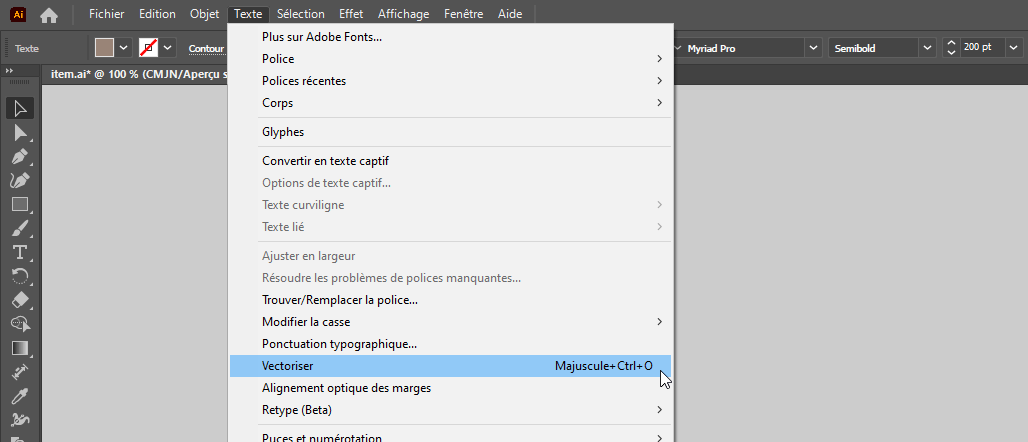
Ou utilisez le raccourci clavier :
Ctrl + Maj + O (sur Windows) / Cmd + Maj + O (sur Mac)
(avec la lettre "O" comme "Outline", qui signifie contour en anglais)
Comment savoir dans Illustrator si un texte est vectorisé ?
Voici deux méthodes rapides et fiables pour distinguer le texte éditable du texte vectorisé dans Illustrator :
1 - L’aspect de la sélection
Sélectionnez le lettrage, si le texte a été vectorisé vous pourrez visualiser les tracés des lettres et leurs points d'ancrage (nœuds).
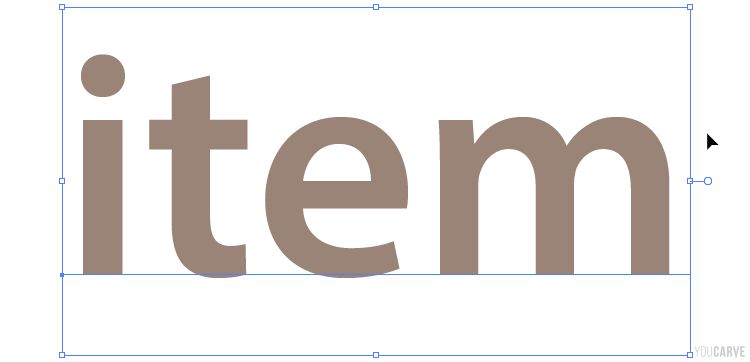
Texte éditable sélectionné dans Illustrator
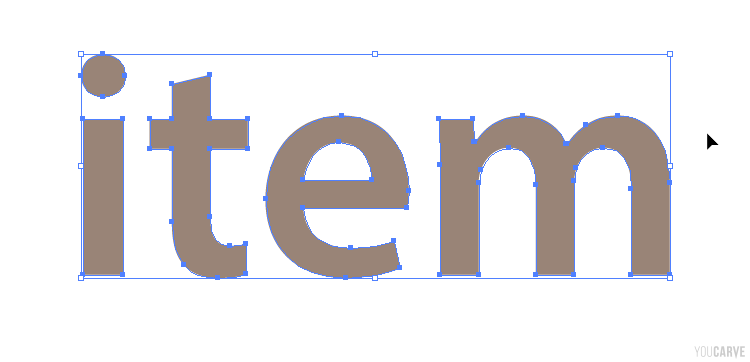
Texte vectorisé sélectionné dans Illustrator
Remarque : lorsque vous sélectionnez du texte éditable dans Illustrator avec l’outil Sélection (flèche noire), le cadre de sélection qui s’affiche prend en compte la hauteur totale du corps de caractère, qui est plus grande que la hauteur des lettres. En revanche pour du texte vectorisé, le cadre de sélection s’ajuste exactement aux contours des lettres, sans aucune marge.
2 - La visualisation en mode Tracés
Basculez l'affichage en mode Tracés : menu Affichage > Tracés (raccourci Ctrl + Y sur Windows, Cmd + Y sur Mac)
Dans ce mode, seuls les tracés des objets sont affichés : les textes éditables apparaissent en noir plein alors que les tracés (et donc le texte vectorisé) apparaissent uniquement avec des contours en « fil de fer » :
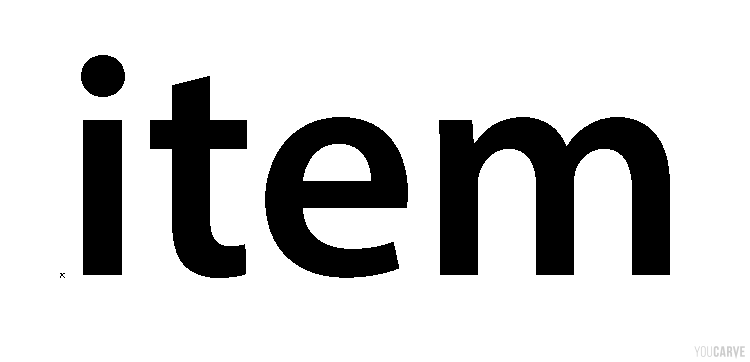
Texte éditable affiché en mode Tracés dans Illustrator
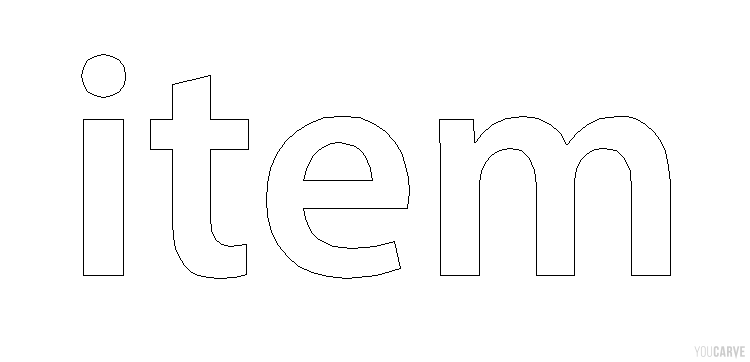
Texte vectorisé affiché en mode Tracés dans Illustrator
Comment vectoriser d'un seul coup l’ensemble des textes d’un document Illustrator ?
Avant de lancer la vectorisation globale, assurez-vous qu'aucun texte ne soit oublié. Pour cela on commencera par les précautions suivantes :
-
Déverrouillez tous les calques
Ouvrez la palette Calques, vérifiez qu'aucun calque ne présente une icône de cadenas à gauche de son nom. Si c'est le cas, cliquez sur chaque cadenas pour déverrouiller le calque.
-
Déverrouillez tous les objets
Menu Objet > Tout déverrouiller (raccourci Ctrl + Alt + 2 sur Windows, Cmd + Option + 2 sur Mac)
En effet, on oublie parfois des textes verrouillés temporairement, qui restent visibles mais échappent à la vectorisation.
-
Affichez tous les objets masqués
Menu Objet > Tout afficher (raccourci Ctrl + Alt + 3 sur Windows, Cmd + Option + 3 sur Mac)
Là encore, des objets masqués temporairement peuvent passer inaperçus et ne pas être vectorisés.
-
Appliquez une vectorisation globale des textes :
Sélectionnez tous les objets : menu Sélection > Tout (raccourci Ctrl + A sur Windows, Cmd + A sur Mac)
Appliquez la vectorisation : menu Texte > Vectoriser (raccourci Ctrl + Maj + O sur Windows, Cmd + Maj + O sur Mac)
Remarque : la commande de vectorisation ne s'appliquera qu'aux objets texte, les autres éléments ne seront pas affectés.
Comment contrôler qu'il n'y a plus aucun texte éditable dans un document Illustrator ?
La technique la plus simple consiste à rechercher les polices utilisées par le document :
Menu Texte > Trouver/Remplacer la police…
Si le résultat est vide, c'est qu'il n'y a plus de texte éditable dans votre document.
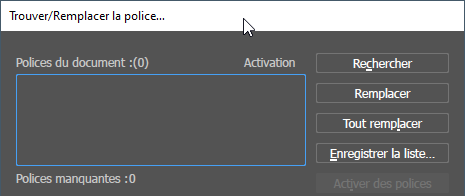
En revanche si une police apparaît dans la liste, c’est soit qu’un objet texte n’a pas été déverrouillé, soit qu’il a été masqué. Il peut également s’agir d’un texte « vide » (objet texte dans lequel aucun caractère n’a été saisi). Dans ce dernier cas, la commande de nettoyage vous permettra de résoudre le problème : menu Objet > Tracé > Nettoyage…, cochez Tracés de texte vides et cliquez sur OK
Vectorisation de texte dans Affinity (by Canva)

Comment vectoriser du texte dans Affinity ?
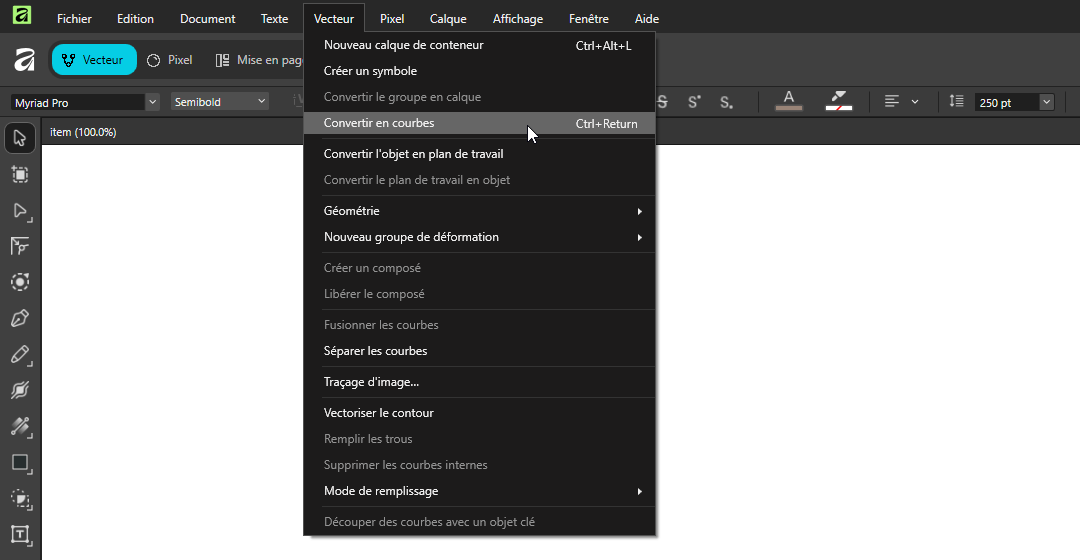
Sélectionnez votre texte à l’aide de l'outil Sélection/Déplacement, puis exécutez la vectorisation avec l’une des 3 méthodes suivantes :
Menu Vecteur > Convertir en courbes
ou
Clic droit sur le texte > [menu contextuel] > Convertir en courbes
ou
Raccourci clavier : Ctrl + Entrée (sur Windows) / Cmd + Entrée (sur Mac)
Comment savoir si un texte est vectorisé dans Affinity ?
Contrairement à Illustrator il y a peu d’indices qui permettent de distinguer visuellement du texte éditable vs du texte vectoriel dans Affinity.
Tout d'abord, l’aperçu de la sélection ne change pas avant/après la vectorisation, car un objet sélectionné avec l’outil de sélection standard ne fait pas apparaître les contours et points d’ancrage (nœuds) des tracés.
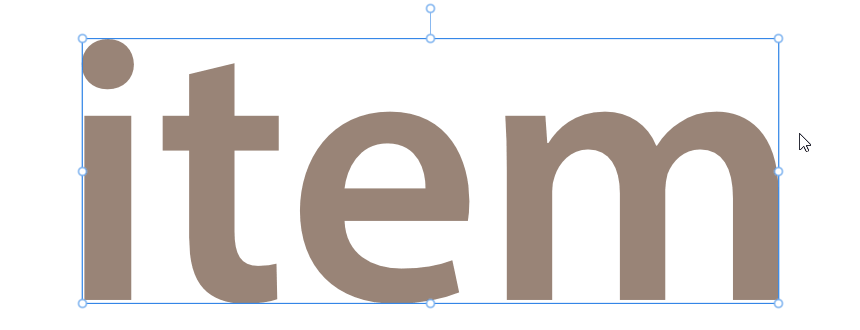
Texte éditable sélectionné dans Affinity
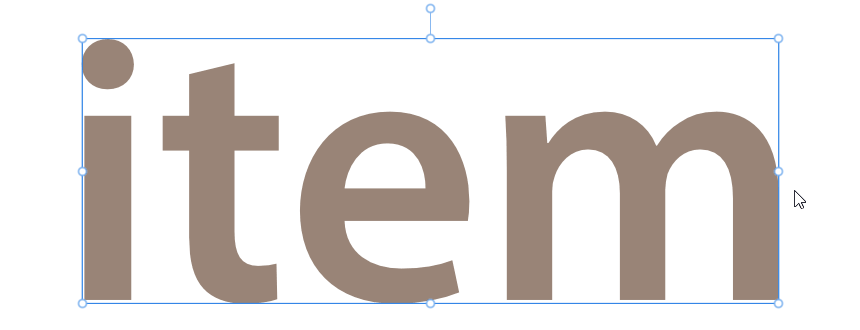
Texte vectorisé sélectionné dans Affinity (aucune différence apparente)
Ensuite, le contour de sélection pour du texte éditable dans Affinity s’ajuste précisément aux lettres (il ne prend pas en compte l’encombrement du corps de caractère comme dans Illustrator). On pourrait considérer cela plutôt comme un atout en termes de conception et de dimensionnement d’un lettrage, en revanche cela ne permet pas de distinguer un texte éditable uniquement en le sélectionnant.
Enfin dans Affinity il n’existe pas d’affichage en mode « tracés » (fil de fer), contrairement à Illustrator.
Mais il existe évidemment d'autres moyens dans Affinity pour déterminer si un texte est éditable ou vectorisé :
1 - L’icône dans la palette Calques
La solution la plus fiable pour distinguer la nature d'un lettrage dans Affinity est de le sectionner puis d’examiner l’icône qui lui est associée à gauche de sa ligne dans la palette Calques :
.png "Affinity, palette Calques, Texte artistique")
.png "Affinity, palette Calques, Zone de texte")
.png "Affinity, palette Calques, Groupe de tracés")
« A » (texte artistique) ou « T » encadré (Zone de texte) => signifie que le texte est éditable
« > » indique un groupe de tracés => signifie que le texte est vectorisé
2 - Les options affichées dans la barre contextuelle
On trouve également un indice dans l'aspect de la barre contextuelle en haut (sous les menus) : si le texte est éditable, la barre affichera les paramètres de texte (police, style, corps…) ; si le texte est vectorisé (groupe de tracés) elle affichera « Groupe » avec des paramètres d’aspect pour les objets standards.
3 - Tester avec l’outil Texte
Si l'on active l'outil Texte (T)et que l'on survole le lettrage, le curseur se mettra en mode édition (permettant de modifier le texte), alors que sur un texte vectorisé (càd des tracés) le curseur proposera de créer le point de départ d'un nouveau texte éditable.

Apparence du curseur lors du survol d'un texte éditable avec l'outil Texte dans Affinity

Apparence du curseur lors du survol d'un texte vectorisé avec l'outil Texte dans Affinity
4 - Tester avec l’outil Nœud
On peut enfin envisager de tester le lettrage en cliquant dessus avec l'outil Nœud (A): pour un texte éditable le contour du lettrage sera surligné alors que pour un texte vectorisé on verra apparaître les nœuds de la lettre sur laquelle on a cliqué.
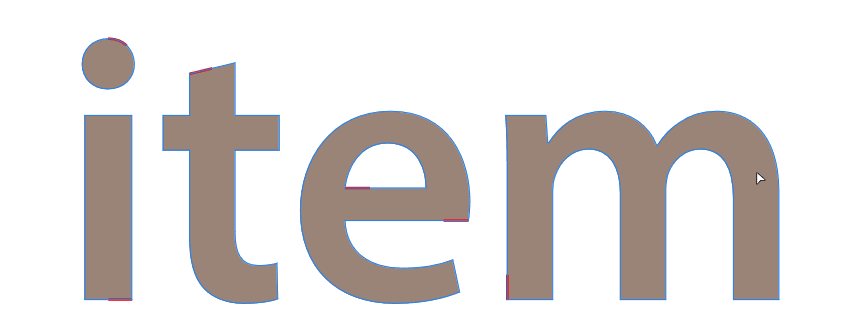
Clic avec l'outil Nœud sur une lettre d'un texte éditable dans Affinity
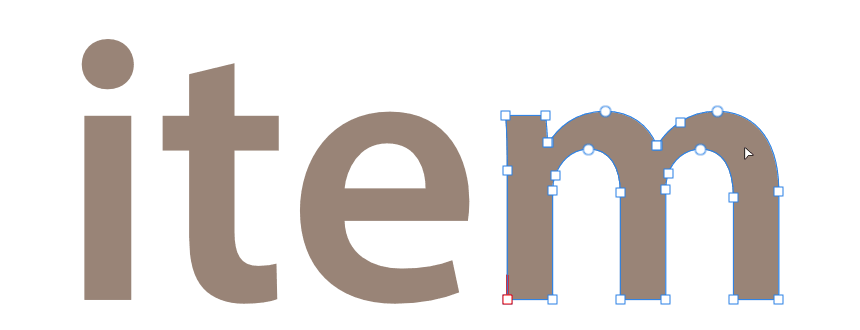
Clic avec l'outil Nœud sur une lettre d'un texte vectorisé dans Affinity
Il faut toutefois rester prudent avec cette méthode car la sélection avec l'outil Nœud peut parfois afficher des résultats trompeurs dans certains contexte (par exemple sur sélection englobant du texte éditable et du texte vectorisé, il arrive qu'Affinity affiche les nœuds du lettrage éditable...)
Vectorisation de texte dans Inkscape

Comment vectoriser du texte dans Inkscape ?
1 - Sélectionnez votre texte avec l’outil Sélection
2 - Allez dans la barre des menus (en haut) : Chemin > Objet en chemin
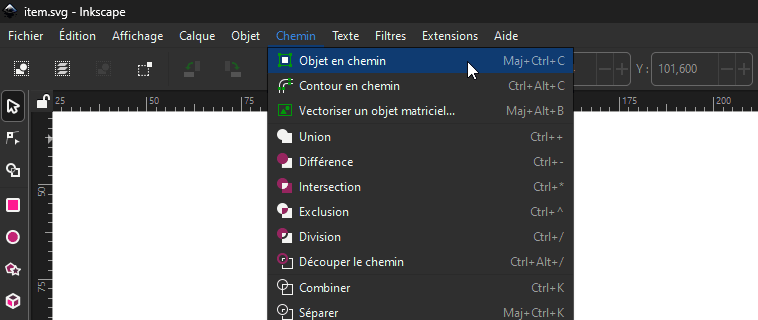
Ou utilisez le raccourci clavier : Ctrl + Maj + C (sur Windows) / Cmd + Maj + C (sur Mac)
Comment savoir si un texte est vectorisé dans Inkscape ?
À l'instar d'Affinity et contrairement à Illustrator, dans Inkscape l’aperçu de la sélection est indifférenciable entre un texte éditable et un texte vectorisé : dans les deux cas le contour de sélection s’ajuste précisément aux lettres, et l’outil de sélection standard ne fait pas apparaître le contours et points d’ancrage (nœuds).
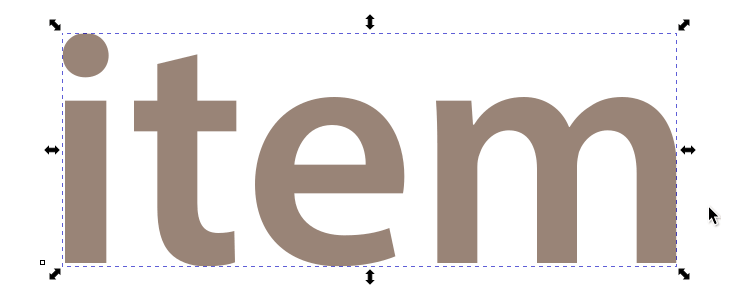
Texte éditable sélectionné dans Inkscape
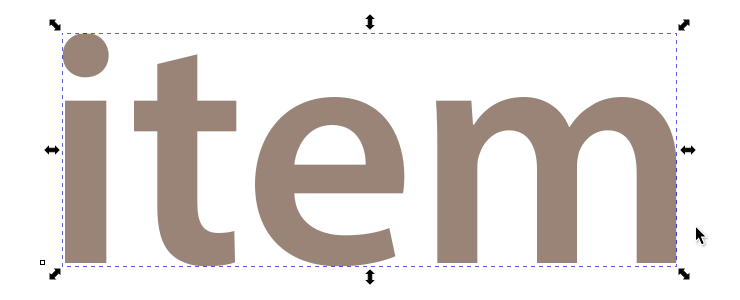
Texte vectorisé sélectionné dans Inkscape (aucune différence apparente)
Voici en revanche trois méthodes fiables pour distinguer un texte éditable d'un texte vectorisé dans Inkscape :
1 - L’icône dans la palette Calques
Sélectionnez votre texte et examinez l’icône qui lui est associée à gauche de sa ligne dans la palette Calques :
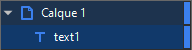
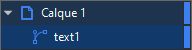
- L'icône 'T' indique du texte éditable
- L'icône représentant 2 nœuds + une tangente signifie qu'il s'agit de tracés et donc que le texte a été vectorisé.
2 - La visualisation en mode Contour
Comme Illustrator, Inkscape possède un mode d'affichage permettant de visualiser uniquement les tracés. Pour basculer l'affichage en mode Contour :
menu Affichage > Mode d'affichage > Contour
Dans ce mode, les textes éditables apparaissent en noir plein alors que les tracés (et donc le texte vectorisé) apparaissent uniquement avec des contours en « fil de fer » :
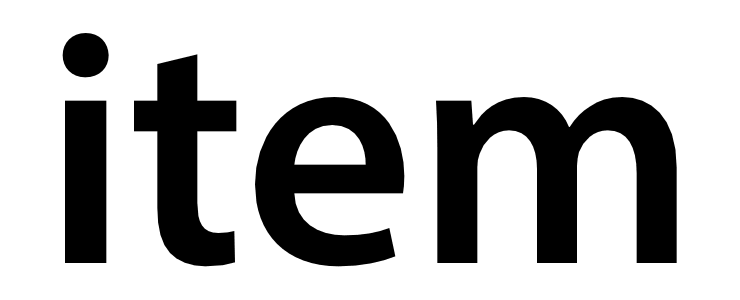
Texte éditable affiché en mode Contour dans Inkscape
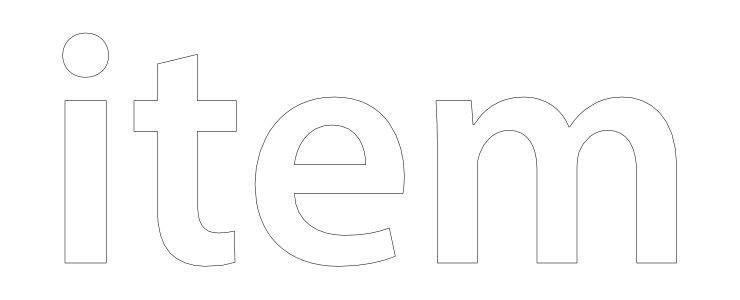
Texte vectorisé affiché en mode Contour dans Inkscape
3 - La sélection avec l'outil Nœuds
Sélectionnez votre lettrage avec l'outil Nœuds (N), si le texte a été vectorisé, tous les nœuds des contours des lettres apparaîtront.
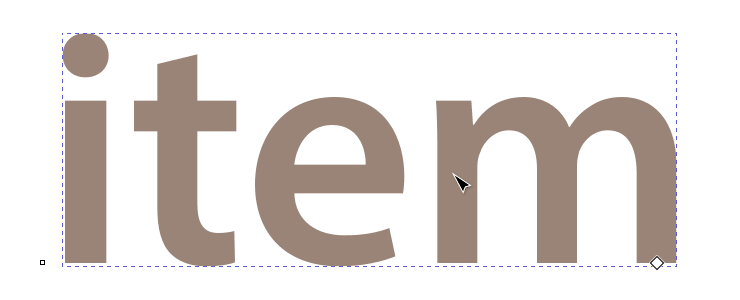
Texte éditable affiché en mode Tracés dans Illustrator
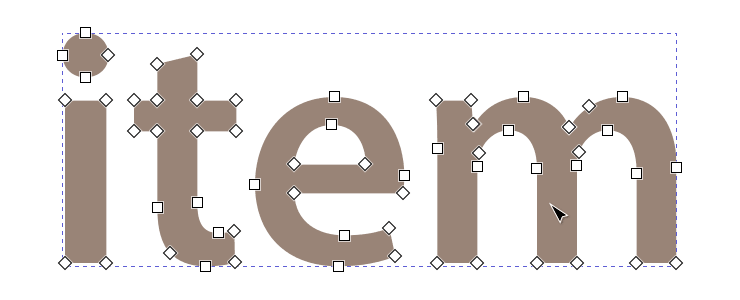
Texte vectorisé affiché en mode Tracés dans Illustrator
Vectorisation de texte dans CorelDraw

Comment vectoriser du texte dans CorelDraw ?
1 - Sélectionnez votre texte avec l’outil Sélection
2 - Allez dans la barre des menus (en haut) : Objet > Convertir en courbes
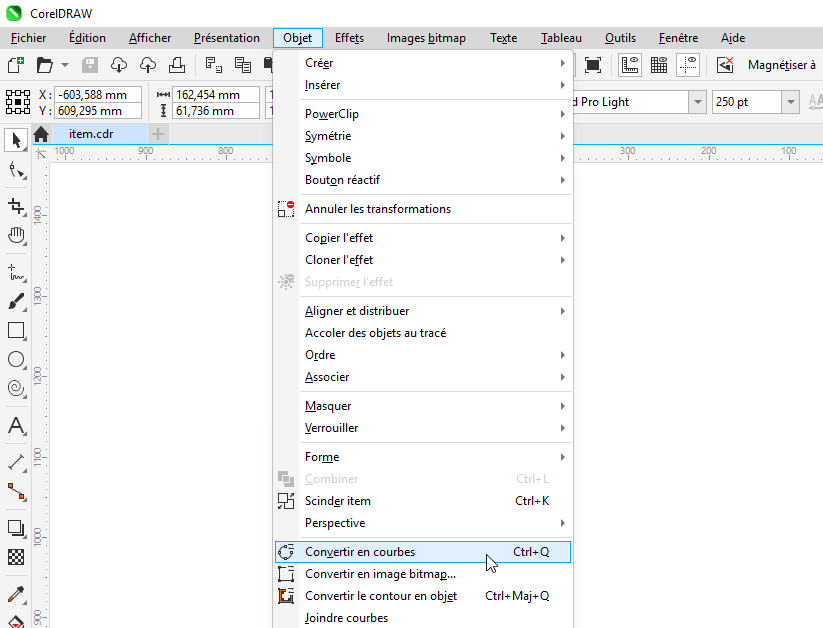
Ou utilisez le raccourci clavier : Ctrl + Q (sur Windows) / Cmd + Q (sur Mac)
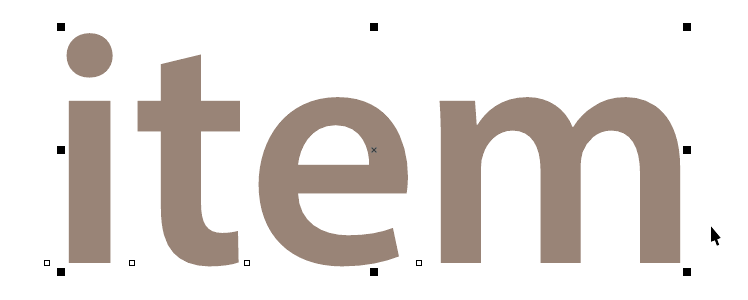
Texte éditable sélectionné dans CorelDraw
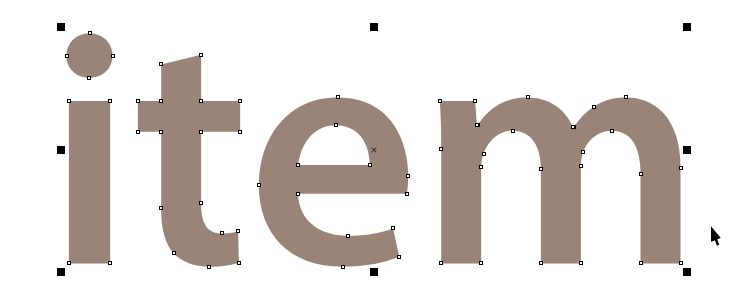
Texte vectorisé sélectionné dans CorelDraw : les points d'ancrage (nœuds) apparaissent
Comment savoir si un texte est vectorisé dans CorelDraw ?
Comme on le voit ci-dessus, la sélection d'un objet de texte éditable dans CorelDraw ne fait pas apparaître les points d'ancrage, alors qu'une fois les lettres converties en tracés, les nœuds apparaissent sur leurs contours.
Dans CorelDRAW, la palette Objets (équivalente à la palette Calques dans d’autres logiciels) indique également la nature de l’objet sélectionné. Un texte éditable est identifiable par une petite icône « A » située à gauche de son nom, lequel correspond au contenu textuel saisi. À l’inverse, un texte vectorisé (converti en tracés) affiche une miniature de lui-même en guise d’icône et porte par défaut le nom « Courbe ».
Vectorisation de texte dans Figma

Comment vectoriser du texte dans Figma ?
Sélectionnez votre texte à l’aide de l'outil Sélectionner/déplacer (V) puis exécutez la vectorisation avec l’une des 3 méthodes suivantes :
Menu Figma > Objet > Vectoriser le contour
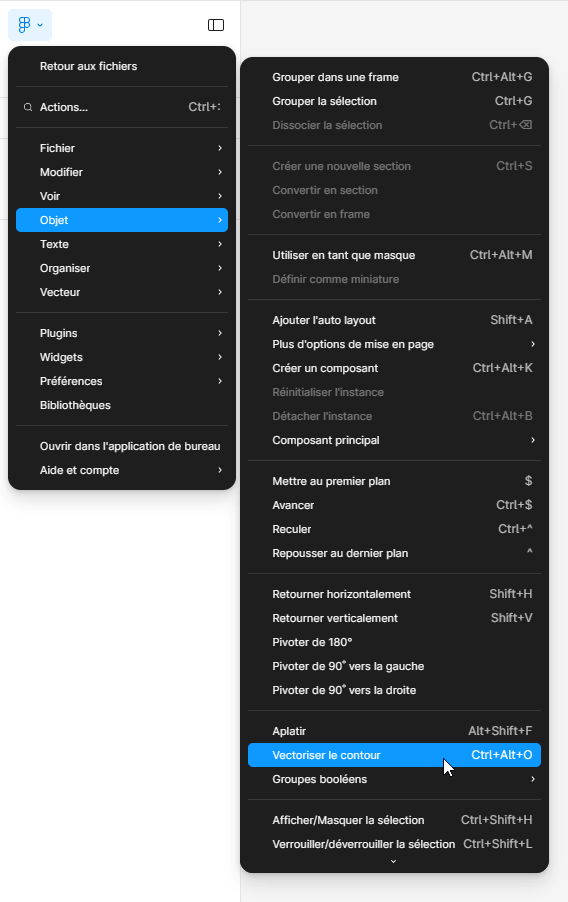
ou
Clic droit sur le texte > [menu contextuel] > Vectoriser le contour
ou
Raccourci clavier : Ctrl + Alt + O (sur Windows) / Cmd + Option + O (sur Mac)
(avec la lettre "O" comme "Outline", qui signifie contour en anglais)
Comment savoir dans Figma si un texte est vectorisé ?
Voici trois méthodes pour distinguer le texte éditable du texte vectorisé dans Figma :
1 - L’aspect de la sélection
Remarque : lorsque vous sélectionnez du texte éditable dans Figma (avec l'outil Sélectionner/déplacer V) , le cadre de sélection qui s’affiche prend en compte la hauteur totale du corps de caractère, qui est plus grande que les lettres. En revanche pour du texte vectorisé (transformé en tracés), le cadre de sélection s’ajuste exactement aux contours des lettres, sans aucune marge.
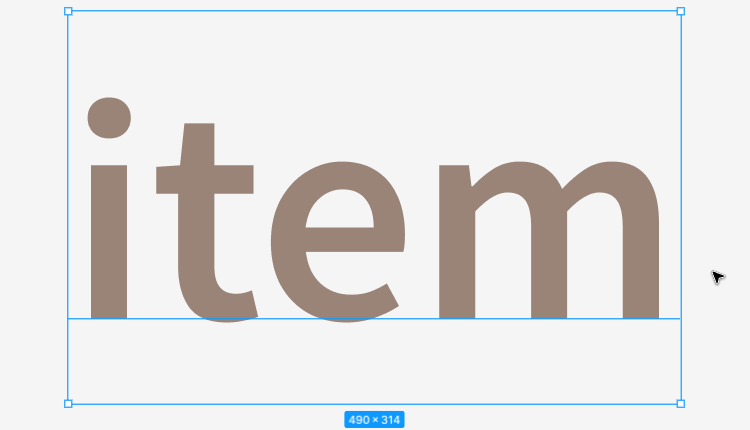
Texte éditable sélectionné dans Figma
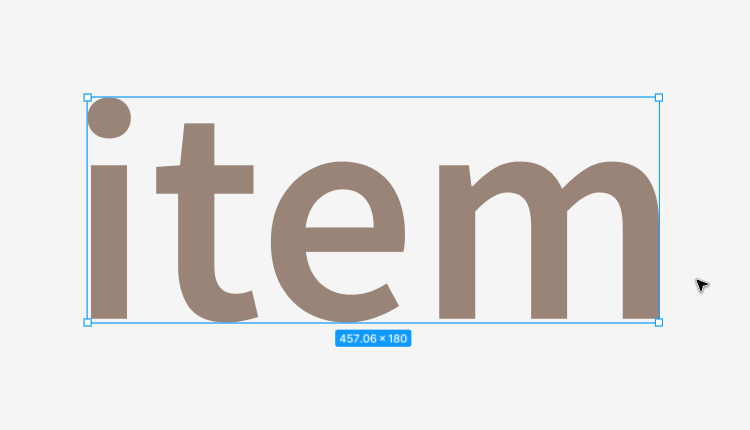
Texte vectorisé (tracés) sélectionné dans Figma
2 - L'aspect en mode Édition
Sélectionnez votre lettrage et basculez en mode édition (raccourci Entrée) :
- S'il s’agit d'un lettrage éditable : un rectangle bleu apparaîtra en superposition sur toute la hauteur de son corps de caractère
- S'il s’agit d'un lettrage vectorisé, les nœuds des tracés apparaîtront sur les contours des lettres et la palette d'édition des tracés s'affichera au bas de la fenêtre de Figma.
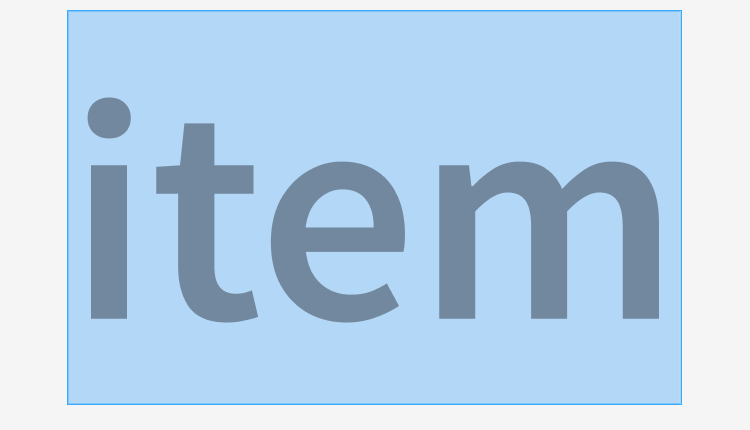
Texte éditable affiché en mode Édition dans Figma
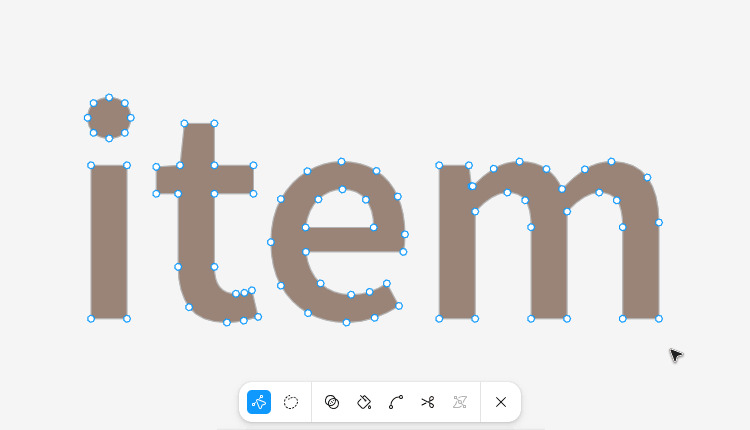
Texte vectorisé affiché en mode Édition dans Figma
3 - L’icône dans la palette Calques
L’objet sélectionné n'aura pas la même icône dans la palette Calques, selon sa nature. Sélectionnez votre lettrage et examinez l'icône correspondante dans la palette Calques :
- S'il s'agit d'un texte éditable, une petite icône "T" lui est attribuée
- S'il s'agit de texte vectorisé (donc des tracés), vous aurez soit une icône représentant une miniature de ce tracé, soit un rectangle en pointillés si la vectorisation a généré un groupe réunissant les tracés de chaque lettre.
Conclusion
Vous maîtrisez désormais la vectorisation de texte dans les 5 principaux logiciels de conception graphique vectorielle et êtes capable de vérifier que la conversion a bien été effectuée.
N'oubliez pas le conseil essentiel du début : conservez toujours une version éditable de votre fichier en cas de modifications futures.
Maintenant que votre lettrage est vectorisé, il ne vous reste plus qu'à exporter votre fichier dans un format vectoriel (SVG, AI, EPS ou PDF), et vous pourrez ensuite :
- Pour une demande de lettres découpées personnalisées : soumettre directement votre fichier avec votre demande de prix via notre formulaire en ligne dédié à la découpe sur-mesure.
- Pour un projet de gravure laser personnalisée : nous soumettre votre projet et votre fichier via notre page Contact afin d'obtenir un devis personnalisé.
Notre équipe se fera un plaisir de transformer votre design vectorisé en réalité !